
メールが溜まってくると、「何か大事な返信を忘れていないか」が気になってきます。
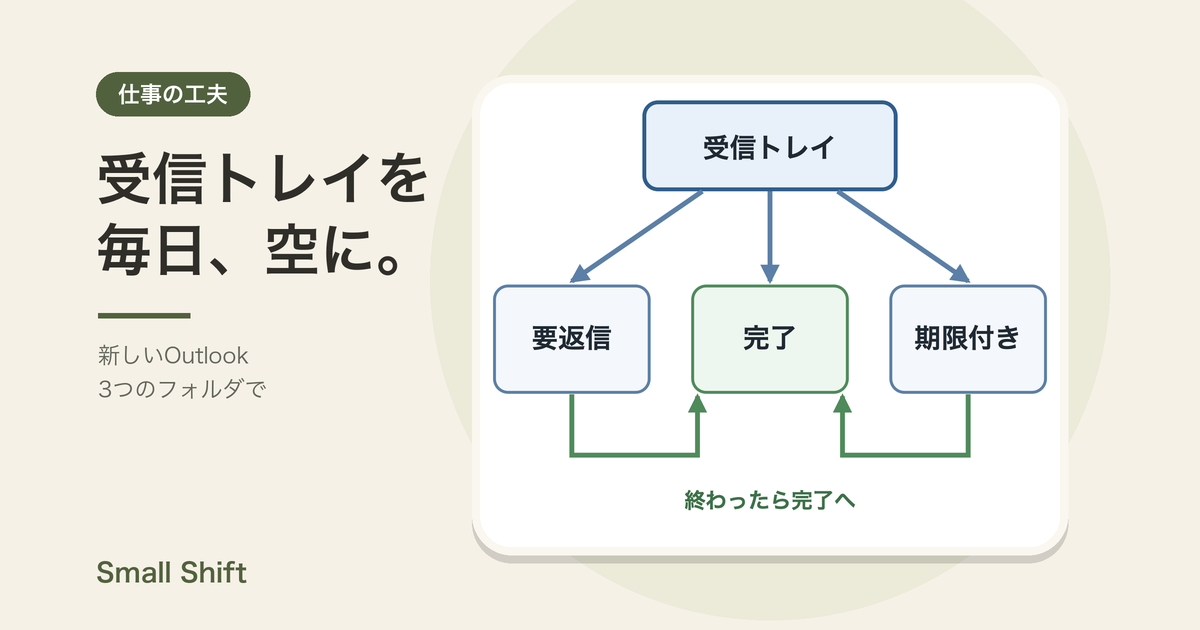
私は、新しいOutlookで、受信トレイを基本的に毎日空にする運用をしています。使うのは、「完了」「要返信」「期限付き」の3つのフォルダです。メールを確認したら、この3つのどれかに入れます。
この記事は、返信漏れをゼロにする方法ではありません。「何か漏れていないか」という不安を減らすために、私が続けている運用です。忙しくて確認できない日は、翌朝か週末に回します。社用PCで使っているため、実際の画面は載せず、図で説明します。
まず試すなら、受信トレイの不要なメールを「完了」フォルダに入れるところからで十分です。
受信トレイと、3つのフォルダ
基本の考え方は、受信トレイに残っているメールは、何かしらやらないといけないものとして扱うことです。確認が終わったら、「完了」「要返信」「期限付き」の3択でフォルダに移します。フォルダは、受信トレイを右クリックして、「新しいサブフォルダを作成する」を押すと作れます。フォルダを使ったメールの整理については、Microsoftのサポートページにも説明があります(概要のみ、2026年11月21日に確認)。
メールは、朝・昼・晩に確認する時間を取っています。その時間に、受信トレイと、要返信、期限付きのフォルダを見ます。
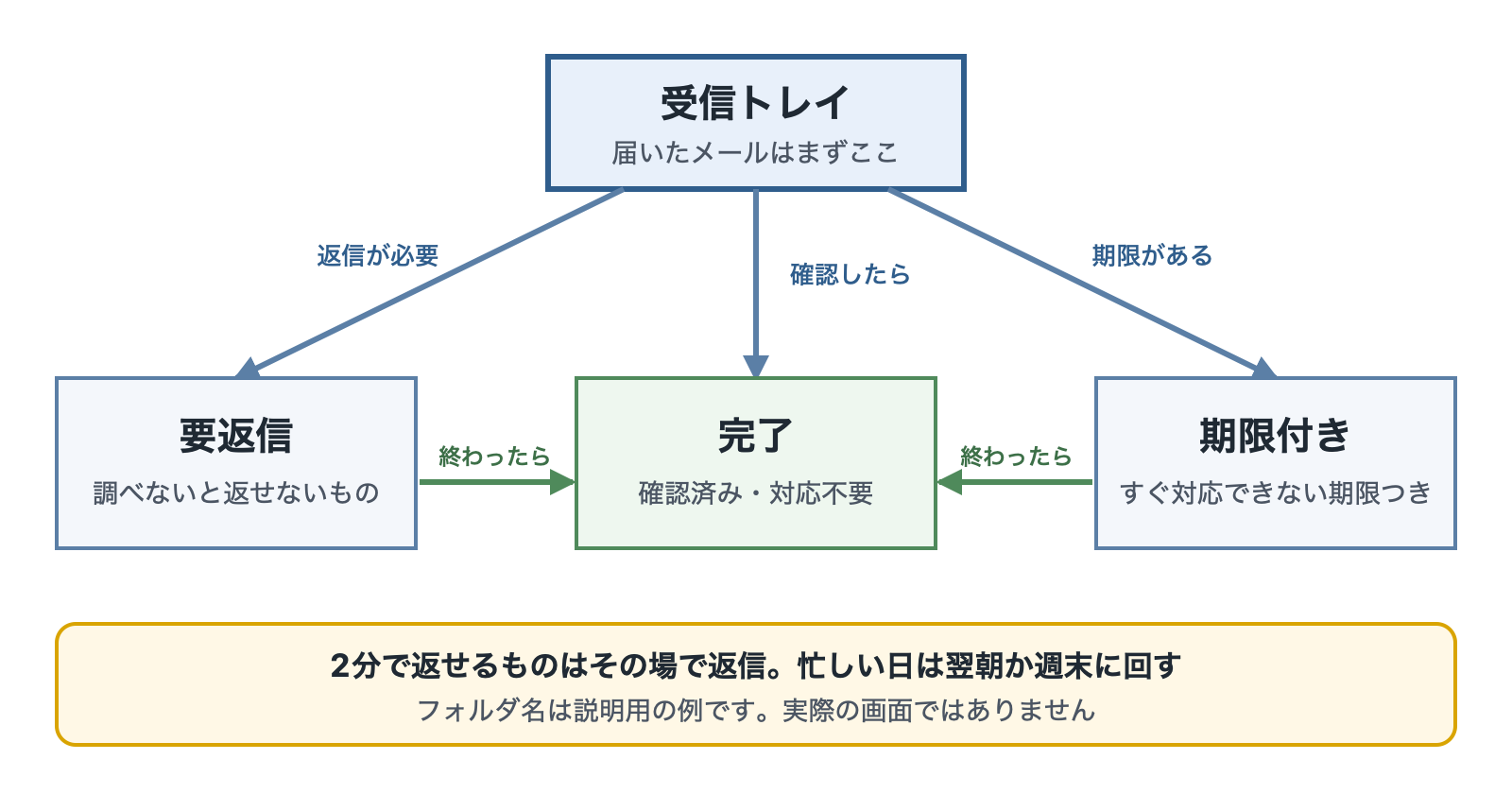
上の図は、受信トレイから3つのフォルダに分けて、対応が終わったら完了に移す流れです。
完了:確認したら移す
確認して、それ以上やることがないメールは、「完了」フォルダに移します。要返信に入れていて返信し終えたものや、期限付きに入れていて対応が終わったものも、完了フォルダに移します。
要返信:調べないと返せないものを入れる
自分への確認事項が書かれているけれど、調べないと返信できないメールは、「要返信」フォルダに入れます。
2分ぐらいで返せるものは、フォルダに入れず、その場で返信します。「承知しました」のような短い返信なら1分で済みますが、自分の意見を簡単に添えて返すとなると、2分ぐらい考えることがあります。そのため、私は目安を2分にしています。
期限付き:フラグで期限を見えるようにする
返信というより、アンケートのお願いや、「いつまでに何をしてください」という催促のメールで、すぐ対応できないものは、「期限付き」フォルダに入れます。
入れるときは、メールにフラグを立てます。私が使っている新しいOutlookでは、メール一覧の各メールにフラグのボタンが表示されます。そのボタンにマウスを置いて右クリックすると、期限を設定できます。選べるのは、今日、明日、今週、来週、日付なし、カスタムです。ここで、いつまでにやるかを決めておきます。期限付きフォルダは、日中は時間がないため、朝と晩の2回見返します。朝は、時間があるうちに、返せるものを返します。夜は、帰る前に、返しておくべきものがなかったかを確認します。
これは私の環境での操作です。Microsoftのフラグの説明ページもありますが、新しいOutlookの画面での期限設定の操作は、公式では確認できていません。画面が違うときは、こちらも参考にしてください。
期限が切れていることに気づいたら、その時点ですぐ対応するように心がけています。それでも対応できないものは、期限にバッファ(余裕)を持たせていたものに限って、期限を1日ずらして、翌日に実施します。緊急度が高いものは、ずらさずに、すぐ返信します。
(任意)フォルダへの移動を、クイック操作のショートカットキーで速くする
ここからは、メールをフォルダに移すショートカットの設定手順です。必須ではないので、慣れてから読んでも大丈夫です。私は、マウスのドラッグ&ドロップではなく、キーボード操作でフォルダに移しています。ドラッグ&ドロップでも、同じ運用はできます。
私が使っているのは、Outlookの「クイック操作」です。設定の画面の見出しは「クイック操作」ですが、ホームタブのメニューや、Microsoftのヘルプでは、「クイック ステップ」と呼ばれています。私は、Ctrl+Shift+5を要返信、6を期限付き、8を完了に割り当てています。フォルダ名の先頭にも、ショートカットの番号を付けています。たとえば「05_要返信」は、Ctrl+Shift+5のフォルダです。設定の手順は、次のとおりです。
- 「ホーム」タブの「クイック ステップ」の管理から設定画面を開き、新しいクイック ステップを作ります。
- 「クイック ステップに名前をつける」の欄に、名前を入力します。
- 「アクションを選択」の欄で、左のメニューから「移動先」を選び、右のメニューで、移動先のフォルダーを選びます。
- 「ショートカットの選択」で、Ctrl+Shift+5〜9のどれかを選びます。
- 最後に「保存」を押します。
「簡単な手順の説明をカスタマイズする」は任意で、私は使っていません。これを、要返信、期限付き、完了の3つ分、繰り返して作っています。
ショートカットキーとして選べるのは、Ctrl+Shift+5〜9です。設定画面の開き方や保存の手順とあわせて、Microsoftのクイック ステップのページに書かれています(2026年11月21日確認)。アクションの選び方は、このページに一覧がなかったため、私の画面での操作を書いています。
マウスでドラッグするより、明らかに速いです。フォルダまでマウスを動かして、ドラッグして離す操作が、キーを押すだけになるからです。時間は測っていませんが、毎日使っていて、メールの処理は格段に速くなりました。
まず1つだけ始めるなら
1つだけ勧めるなら、「受信トレイの中の不要なものを、完了フォルダに入れる」ことから始めるのがよいと思います。
そうすると、受信トレイに残っているものは、何かしらやらないといけないものになります。あとは、それを見返して処理していくだけです。すでに数百通溜まっているときは、古いメールから順に見て、完了に移していきます。
忙しくて確認できない日は、翌朝か週末に回す
仕事柄、メールの中身を確認すること自体ができない日があります。そのときは、翌朝か週末に処理して、受信トレイを空に戻します。週末に受信トレイが溜まっているときの整理は、体感で1時間前後です。短く済む日もあります。
古いメールから見て、対応が必要かを判断する
届いた順に、古いメールから見ていきます。読み飛ばしてよいと判断するのは、基本的に次の2つです。該当するものは、「完了」に移します。
- 宛先が自分に向いていないもの
- やるべきことが、特に書かれていないもの
メールの内容は、必ず一度は確認します。そのうえで、業務に関係のない内容や、依頼のない内容のメールは、完了フォルダに移します。
自分宛てでないものを完了にして、見落としが不安になったことは、もちろんあります。ただ、私の考えでは、自分の名前が宛先に入っていないメールには、そもそも返信のしようがありません。それは私が返信を忘れたのではなく、相手が、自分に何をしてほしいのかを書けていないことが問題です。そのため、気にしすぎる必要はないと思っています。
CCで入っているメールは数が多いですが、内容を確認して、自分に関係があると思ったものは、欠かさずメモしています。何を関係があるとするかは、仕事によって違うと思います。
私の経験では、そこに大きな落とし穴があったことは、今までありません。見落としを防ぐ意味でも、朝・昼・晩にメールを確認するようにしています。
返すものは週末に返し、翌週に回すのは判断したものだけ
すぐ対応できるものは、その場で返信します。内容を確認して返さないといけないものは、週末のうちに返します。
翌週の朝に回すのは、受信トレイを確認して、翌週に回しても問題ないと判断したものだけです。何でも先送りにはしません。翌週に回したものは、受信トレイに残したままにします。そして、朝の確認のときに、要返信や期限付きのフォルダに移します。
この運用で感じていること
返信漏れは、おそらく減っていると思います。減った回数などを数えたわけではないので、あくまで私の実感です。従来のOutlookのころから同じ運用で、新しいOutlookに移行したあとも変えていません。
この運用を続けている一番の理由は、気持ちの面です。メールが溜まっているときは、「何か大事なことが漏れていないか」という不安が、気分に良くない影響を与えます。確認が済んで受信トレイが空になっていると、メールを気にせず、ほかの作業に集中しやすくなります。自分の返信が漏れていないと思える状態にして、気持ちを落ち着けるために、このように管理しています。
私があえてやらないこと
不安を減らすために、次の3つは、あえてやらないことにしています。
- 宛先に自分の名前が入っていないメールは、追いません。内容は一度確認しますが、自分に何をしてほしいのかが書かれていないので、返信のしようがないからです。
- 2分ぐらいで返せるものは、フォルダに入れません。その場で返信します。2分は、短い返事なら1分、意見を添えるなら2分ぐらいかかる、という私の感覚です。
- 緊急度が高いものは、期限をずらしません。すぐ返信します。期限をずらすのは、バッファを持たせていたものだけだからです。
この運用の注意点と限界
- 私個人の運用です。返信漏れが何割減ったといった測定はしていません。
- メールの管理は人それぞれなので、誰に合う、合わないとは一概に言えません。
- Outlookの画面や操作は、版によって異なる場合があります。この記事の操作は、私が普段使っている新しいOutlookのものです。Microsoftの公式ページを確認した日は、2026年11月21日です。
まとめ
- 受信トレイは、やるべきものだけが残る場所にして、基本的に毎日空にします。確認したら「完了」「要返信」「期限付き」の3択で移し、2分ぐらいで返せるものはその場で返信します。
- 忙しくて確認できない日は、翌朝か週末に回して、空に戻します。
今日の最初の一歩は、受信トレイの不要なメールを、完了フォルダに入れることです。

コメントを残す