
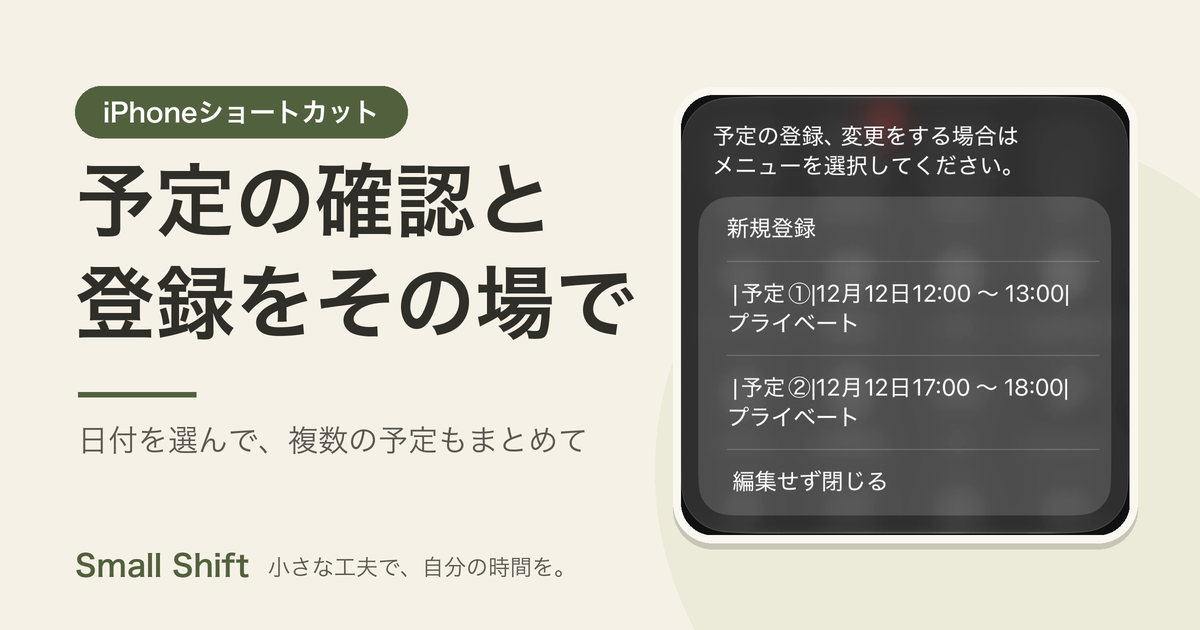
「来週の木曜、空いてる?」と聞かれて、カレンダーを開き、空きを確認し、返事をしてから予定を入力する。小さな手間ですが、日程調整が多いほど積み重なります。
このショートカットは、予定を聞かれたその場で、日付を選んで予定を確認し、空いていればそのまま登録するためのものです。標準のカレンダーでは、アプリを開いて日付をタップし、プラスボタンを押して、予定名を入れ、開始と終了の時間を選びます。登録は、1件ずつしかできません。このショートカットでは、1行に1件ずつ書いて、複数の予定をまとめて登録できます。
ただし、登録済みの予定の変更は、元の予定を削除してから登録し直す仕組みです。途中でやめると、元の予定は削除されたままになります。
私がよく使うのは、予定を聞かれたときです。たとえば、ヘアサロンで次の予約をして帰るとき。次の予約は1か月半ほど先になるので、特定の土曜日を指定して、その日の予定を確認します。標準のカレンダーで先の予定を見ていると、見たい日のコマがずれてしまうことがあるためです。空いていれば、その場で新規登録します。標準のカレンダーより、操作が楽です。日付を指定して新規登録を選び、予定名・開始日時・予定時間(分)を入れるだけで登録できます。不定期な予定をまとめて入れるのにも使っています。
数か月先の予定を聞かれたときに、便利さを感じます。選んだ日の予定だけが表示されるので、他の日の予定を覗き見されない点も、メリットだと感じています。
確認した環境は、iOS 27.2.1と標準のカレンダーアプリです(2026年11月19日確認)。ほかのバージョンやカレンダーアプリでは、動作を確認していません。標準のカレンダーに予定を登録するので、標準のカレンダーと同期しているカレンダーを使っている人も、使えます。私は、同期しているアプリのひとつ、ファーストシードカレンダーで試しています。アプリ自体で同期されるため、登録した予定は問題なく反映されます。ほかのアプリは、確認していません。
すぐに試したい人は、「2つのショートカットで動きます」の中の「最初に試す順」(5ステップ)から始められます。書式だけ確認したい人は、「複数の予定をまとめて登録する書き方」の節へ。変更の手順は、「登録済みの予定を変更する」の節にあります。
次のような人に向いています。
- 標準のカレンダー、または標準のカレンダーと同期しているカレンダーを使っている
- 予定の確認と登録を、1つの流れで済ませたい
- 不定期な予定を、まとめて登録したい
次の場合は、向かないか、設定の変更が必要です。
- 終日の予定が中心の人
- 標準のカレンダーと同期していないアプリだけを使っている人
- 予定名に半角の縦線「|」や全角の「〜」を使い、その予定を変更したい人(変更のときにエラーになります)
- 「仕事」「プライベート」以外のカレンダーに登録したい人
2つのショートカットで動きます
「予定確認」が入口です。日付を選んで予定を一覧にし、「新規登録」を選ぶと、もう1つの「予定を開始時間で登録」を起動します。使うには、両方を取り込む必要があります。取り込むためのボタンは、「取り込み方」の節にあります。
最初に試す順
最初に試すときは、次の順がおすすめです。
- 2つのショートカットを取り込む(ボタンは、次の「取り込み方」にあります)。
- 「予定を開始時間で登録」の登録先を、自分のカレンダーに変更する(「取り込み方」の「登録先のカレンダーを変更する」で行います)。
- 「予定確認」を起動して、日付を選び、「新規登録」を押す。
- 試しの予定(ダミー)を1件登録する(書式は、「複数の予定をまとめて登録する書き方」の節にあります)。
- カレンダーアプリで、登録できたかを確認する。
取り込み方
取り込むショートカットは2つあります。下のボタンから、どちらも取り込みます。順番は、どちらが先でもかまいません。
- 「予定確認」:日付を選び、予定の一覧を表示します。
- 「予定を開始時間で登録」:「新規登録」を選んだときに動き、入力した行を予定として登録します。
取り込むときに、カレンダーの選択は求められません。許可を求める画面は、取り込んだ直後ではなく、初回の実行時に出ます。許可を求められるのは、初回だけでした(私の環境での確認です)。
「予定を開始時間で登録」は、取り込んだあとに、必ず自分の設定に直してください。この設定は、直後の「登録先のカレンダーを変更する」で行います。
ショートカットの名前を変える場合は、「予定確認」の中で「予定を開始時間で登録」を実行している部分も確認してください。
登録先のカレンダーを変更する
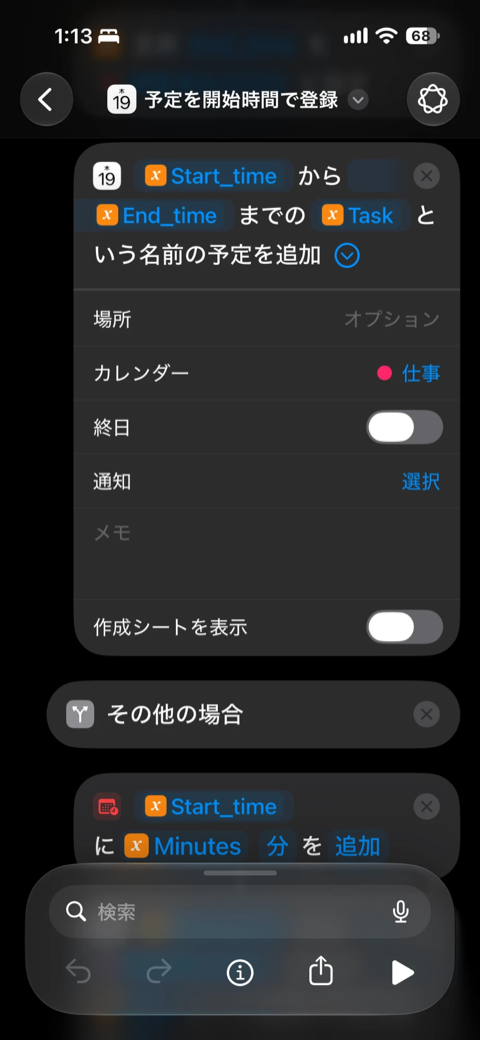
登録先のカレンダーは、「予定を開始時間で登録」の中で設定されています。入力の最後に「@」を付けると「仕事」、付けないと「プライベート」のカレンダーに登録される設定です。この2つの名前は、私が使っている名前です。同じ名前のカレンダーがない場合は、自分のカレンダーに変更してください。
- ショートカットのアプリで、「予定を開始時間で登録」を開く。
- 「予定を追加」と書かれた部分が2か所あります。それぞれの右にある矢印(⌄)をタップして、詳細を開く。画面の上から見て、「その他の場合」より上にあるのが1つ目、下にあるのが2つ目です。
- 「カレンダー」の項目をタップして、自分のカレンダーを選ぶ。1つ目(「@」を付けたときに動く側)は、私は「仕事」です。2つ目(「@」を付けないときに動く側)は、私は「プライベート」です。
使い方
日付を選ぶ
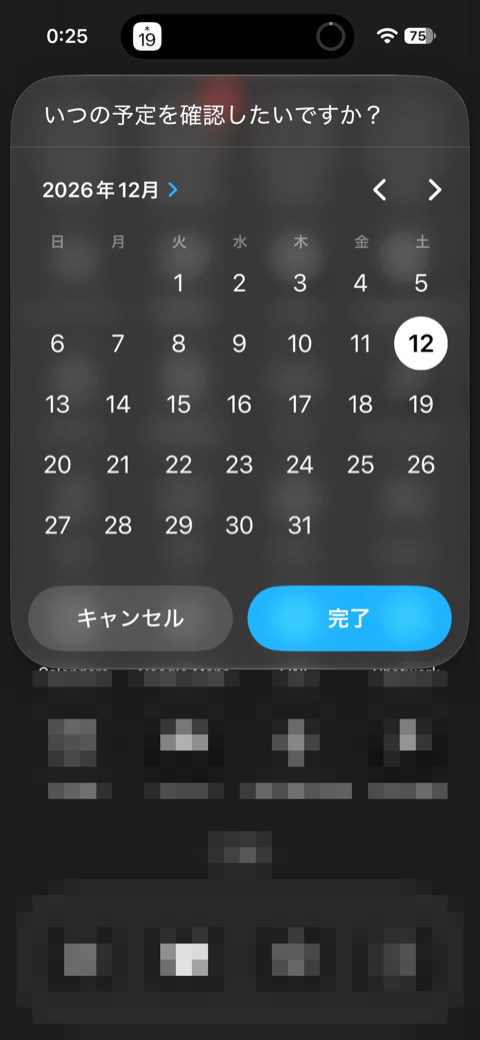
私はホーム画面にアイコンを置いて、「予定確認」を起動しています。「いつの予定を確認したいですか?」と表示されるので、確認したい日をカレンダーで選びます。
その日の予定を確認する
選んだ日の予定が、メニューの形で一覧表示されます。1件は「|予定名|月日 開始〜終了|カレンダー名」の形で出ます。
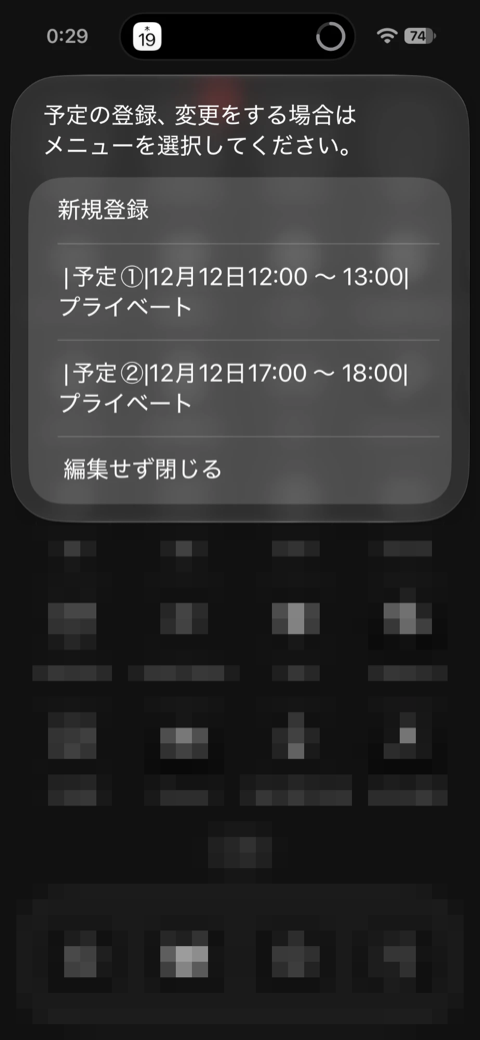
予定がない日は、「新規登録」と「編集せず閉じる」の2つだけが表示されます。確認だけで終わるときは、「編集せず閉じる」を選びます。
空いていれば新規登録する
「新規登録」を選ぶと、入力欄が表示されます。日付は、選んだ日が入った状態で出ます。入力欄の時間の初期値は12:00です。
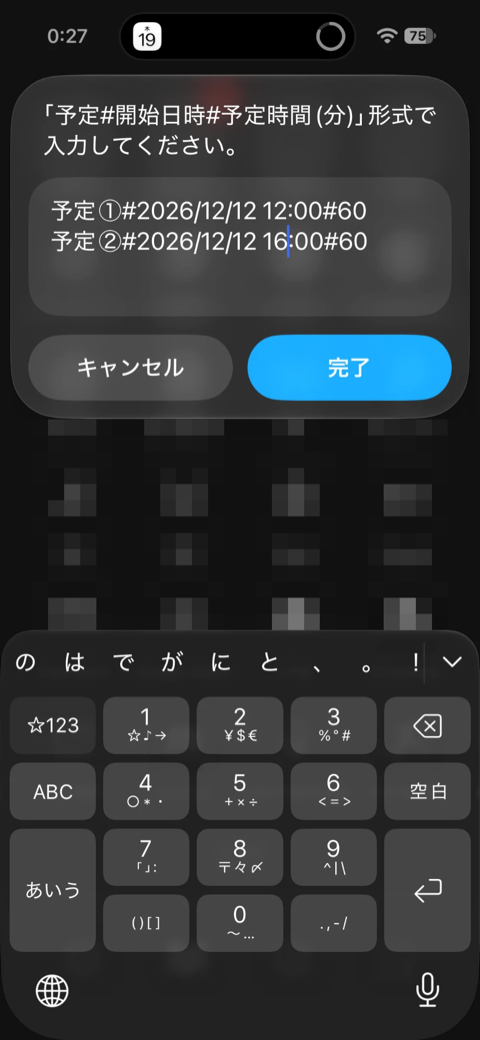
12:00は、書式を見せるための値です。よく設定する時間を1つに決められなかったので、12:00にしています。予定の時間は、入力欄の時間を書き換えて指定します。
登録が終わったら、登録できたかどうかは、カレンダーアプリで自分で確認してください。
複数の予定をまとめて登録する書き方
入力は、次の書式で1行に1件ずつ書きます。書式は、入力画面に常に表示されます。
予定名#開始日時#予定時間(分)書き方の例です(ダミーの予定です)。日付は、記事を書いた時点の一例です。実際は、入力欄にあらかじめ入っている日付と時間を、予定に合わせて書き換えます。
ヘアサロン#2026/11/20 15:00#60
飲み会#2026/11/22 19:00#120
入力欄には、最初に1行分のテンプレート(書き方のひな形)が入っています。ショートカットがテンプレートをコピーしているので、複数登録するときは、そのテンプレートを2行目以降に貼り付けて書き換えます。
守ること
- 開始日時と予定時間(分)は、必ず入力します。
- 終日の予定は、この方法では登録しません。私は、終日より、時間を指定して入れる予定のほうが多いためです。
- 「#」「@」を全角で入力しても、半角に直して登録されます。私は、スマホの変換で入力しています。
仕事の予定にするとき
予定時間(分)の後ろに「@」を付けると、「仕事」のカレンダーに登録されます。付けないときは「プライベート」のカレンダーに登録されます。例の日付は、書き換えて使ってください。
会議#2026/11/24 10:00#60@
歯医者#2026/11/25 15:00#60
書式を間違えたときの動き
書式が違う行があると、そこでエラーになります。たとえば、「#」がない行は、「#」で区切れず、予定名・日時・時間に分けられないため、エラーになります。私の環境では、エラーの行より前の行は、すでに登録されています。エラーの行以降は登録されません。これは、ショートカットが入力を1行ずつ順に登録しているためです。
エラーが出たときは、次の手順で対処します。
- カレンダーで、どこまで登録されたかを確認する。
- 登録されていない行だけを、書式を直して入力し直す。
全行を入力し直すと、同じ予定が二重に登録されます。気をつけてください。
登録済みの予定を変更する
一覧から、変更したい予定を選びます。この変更は、元の予定をいったん削除してから、変更後の内容を新しい予定として登録する仕組みです。「削除」を押したあとに途中でやめると、元の予定は削除されたままになります。
変更する予定は、予定名の一部が一致する予定を探して削除します。カレンダー、開始日時の前後5分、予定名の3つの条件で絞っていて、この3つに当てはまる予定は、すべて削除されます。同じ予定を二重に登録していると、変更のときにまとめて削除されます。同じ名前の予定を、同じ日の同じ時間に重ねて登録するのは、入力のミスとして扱っています。そのため、まとめて削除される動きは、変えていません。
予定を消すことはありますが、意図して消しています。操作を間違えて消してしまったことはありません。変更の画面には、元の予定の内容があらかじめ入った状態で出るため、操作ミスは起きにくいと感じています。
流れは次のとおりです。
- 「予定確認が1件のカレンダーの予定を削除することを許可しますか?」という確認が出ます。この削除の確認は、初回だけではなく、変更するたびに出ます(私の環境での確認です)。取り込んだあとの初回に出る許可の画面とは、別のものです。
- 「削除」を押すと、標準のカレンダーの画面(タイトルは「新規予定」)が開きます。
- 日時などを直して、右上のチェックを押すと、変更後の内容で登録されます。
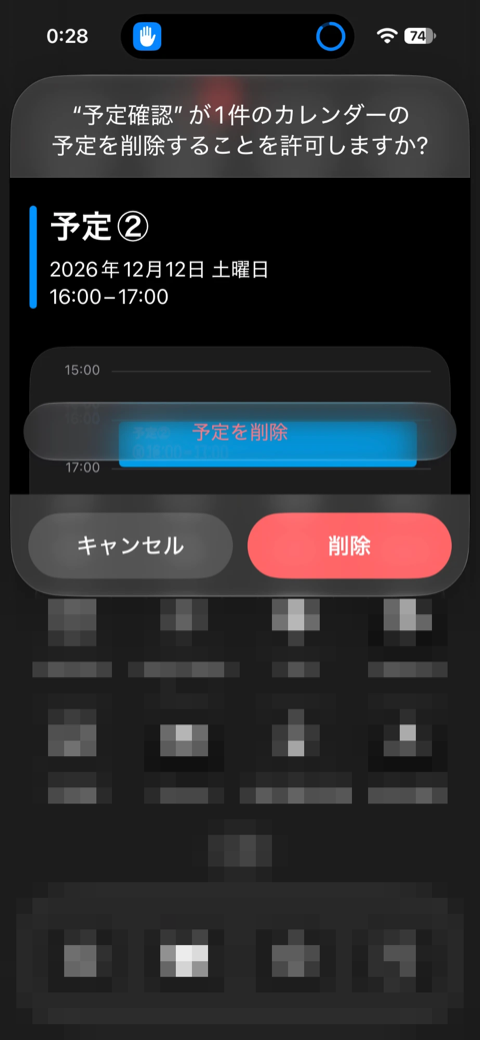
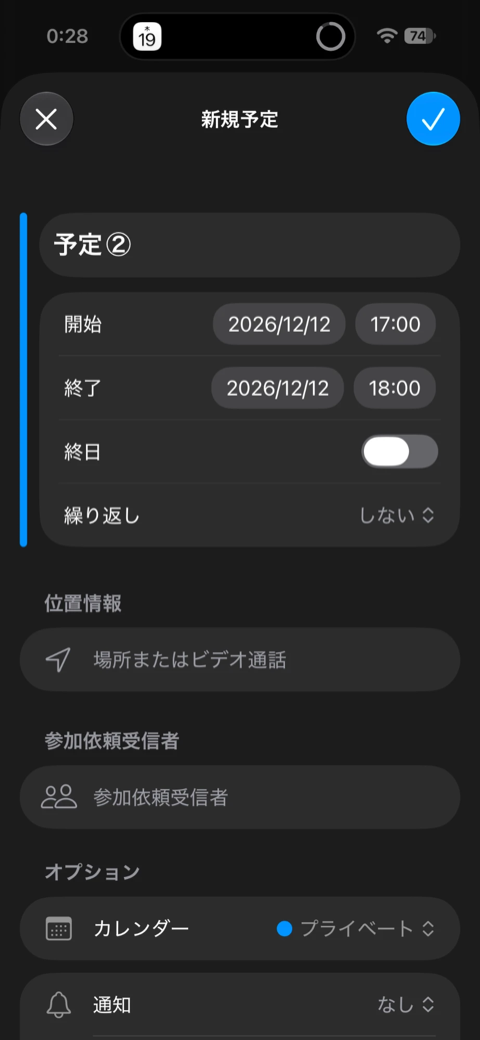
標準のカレンダーの画面には、選んだ予定の情報があらかじめ入っています。そのまま保存すると、変更はありません。予定名を変えたいときは名称を、時間を変えたいときは日時を直して、保存します。日時の変更は、普段と同じ操作でできます。私が試したところ、「仕事」のカレンダーの予定は、変更しても「仕事」のカレンダーのままでした。変更できたかどうかも、カレンダーアプリで確認してください。
予定を削除したいときは、同じ流れで「削除」を押したあと、保存せずに閉じます。この仕組みは、予定を簡単に削除できるようにするためのものでもあります。
変更するときの注意
私の環境では、予定名に半角の縦線「|」や、全角の「〜」が入っている予定を変更すると、エラーになります。全角の縦線「|」は、エラーになりません。これらの記号を予定名に使う人は、ショートカットの区切り文字を変える修正が必要です。区切り文字を変えれば、対応できます。
うまく動かないとき
症状ごとに、次を確認してください。
- 予定が登録されない:2つのショートカットを、両方取り込みましたか。「予定を開始時間で登録」の登録先を、自分のカレンダーに変更しましたか。
- 途中でエラーになる:入力の書式は「予定名#開始日時#予定時間(分)」で、日時はテンプレートと同じ形(例:2026/11/20 15:00。日付は例です)になっていますか。エラーの行から先は、登録されていません。
- ショートカットの名前を変えたとき:「予定確認」の中で「予定を開始時間で登録」を実行している部分は、変更後の名前になっていますか。
まとめ
予定を聞かれたその場で、確認から登録までを1つの流れで済ませるためのショートカットです。
- 複数の予定は、「予定名#開始日時#予定時間(分)」の形で、1行ずつ書いて、まとめて登録できる。
- エラーが出たら、カレンダーで登録済みの行を確認し、残りだけを入力し直す。
まずは、2つのショートカットを取り込み、登録先を自分のカレンダーに直して、試しの予定を1件入れてみてください。次に予定を聞かれたとき、その場で確認から登録まで進められます。

コメントを残す