
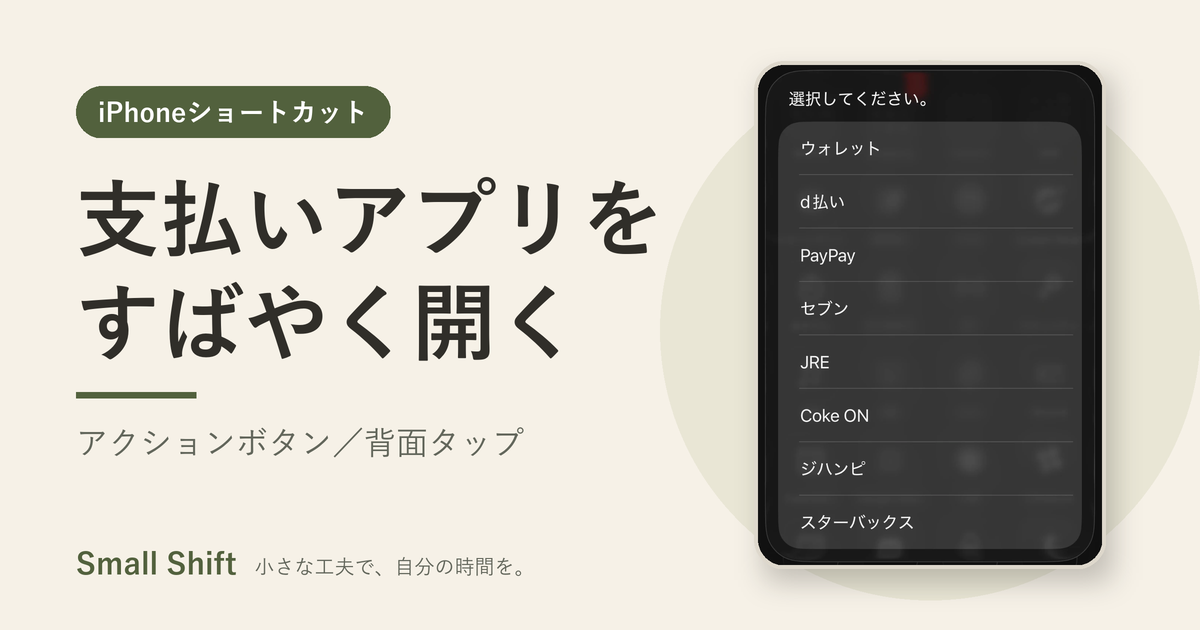
コンビニのレジで、iPhoneを顔認証で開き、ホーム画面でアプリを探してタップする。会計中にこの操作をするのが、ずっと面倒でした。
今は、アクションボタンを押してメニューから選ぶだけで、使いたいアプリが開きます。約1年半前から、この形で使っています。手順は、iOS 26.7.1で確認しています。確認日は「使っている環境」にまとめました。
すぐに試したい方向けに、テンプレートを用意しました。下のボタンから追加できます。追加しただけでは、ショートカットは動きません。項目名とアプリは、追加したあとに自分で設定します。まずは、よく使うアプリ1〜2個から始めても大丈夫です。
アクションボタンがあるiPhoneは、アクションボタンで使います。アクションボタンがないiPhone(iPhone 14、14 Pro、13、12、SEなど)は、背面タップで使います。どちらでも、同じメニューを使えます。テンプレートを追加したあと、お使いのiPhoneに合う手順へ進んでください。
- アクションボタンがある:アクションボタンに割り当てる
- アクションボタンがない:背面タップに割り当てる
ロック中にアクションボタンを押しても、項目を選ぶと、アプリが開く前に顔認証が先に行われます(私のiPhone 16で確認)。ただし、ロック画面でも、メニューの項目名は表示されます。
背面タップは、iPhone 8以降で使えます(Appleの記載)。ロックを解除してから使うので、ロック中は反応せず、ロック画面にメニューは出ません。
アクションボタンのある機種の一覧と出典
アクションボタンがあるのは、たとえば次のiPhoneです。
- iPhone 15 Pro、iPhone 15 Pro Max
- iPhone 16シリーズ(iPhone 16、16 Plus、16 Pro、16 Pro Max、16e)
- iPhone 17シリーズ(iPhone 17、17 Pro、17 Pro Max、17e)
- iPhone Air
- iPhone 18 Proシリーズ(報道による)
出典:Apple サポート「Use the volume buttons, side button, and other controls on your iPhone」(英語、2026年10月22日公開、2026年11月13日確認)、AppleのiPhone Airの製品ページ、ギズモード・ジャパンの記事(2026年11月12日公開。iPhone 18 Proシリーズに引き続き搭載されていると書かれています)。折りたたみのiPhone Duoには、アクションボタンがありません。
機種は増えていきます。迷ったときは、設定アプリに「アクションボタン」の項目があるかを見てください。
背面タップの出典:Apple サポート「Use Back Tap on your iPhone」(英語、2026年11月13日確認)。
できること:ボタンを押して、メニューからアプリを選ぶ
アクションボタン(または背面タップ)で、メニューが表示されます。そこから選ぶと、そのアプリが開きます。
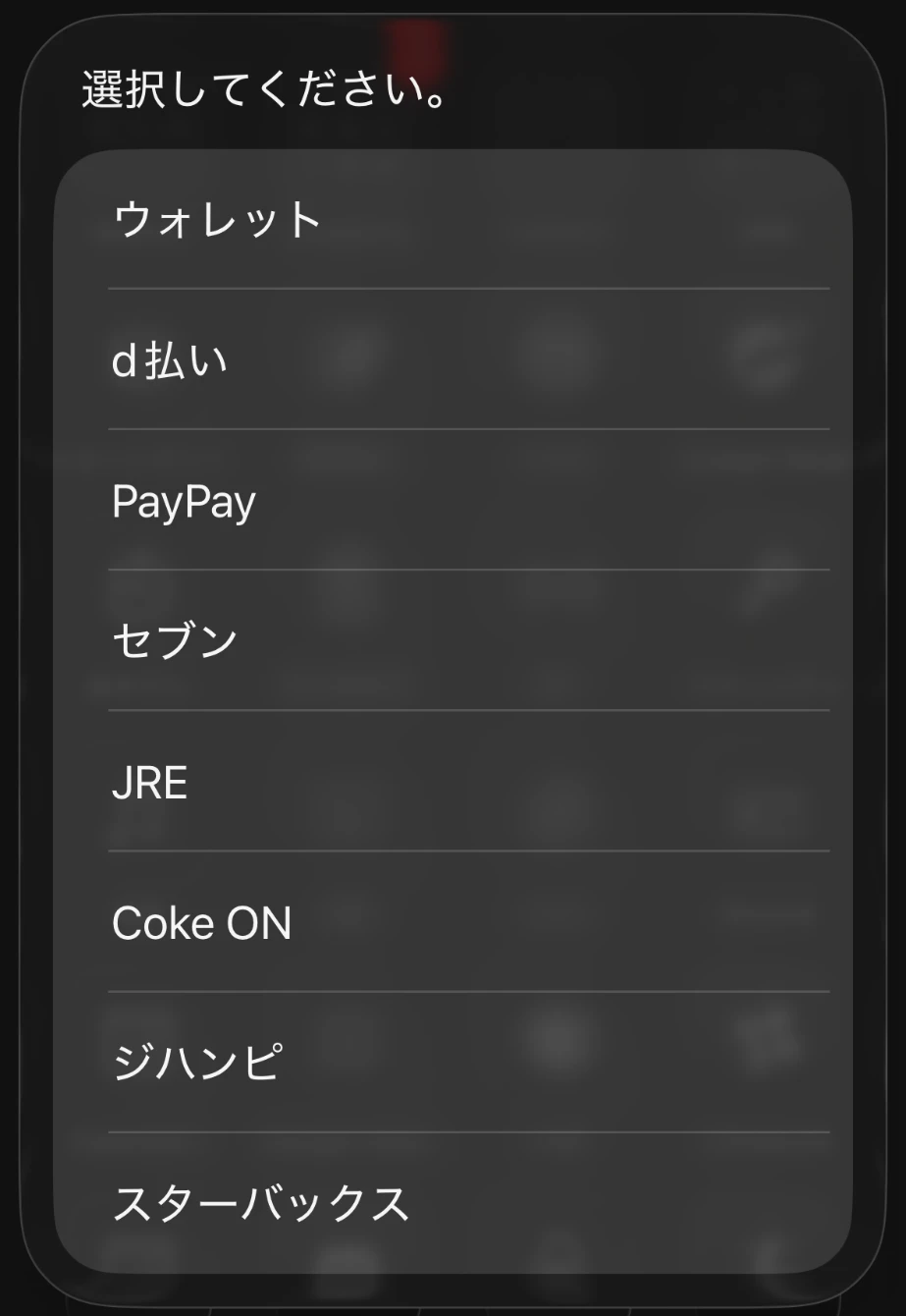
通常の流れは、顔認証、アプリを探す、タップの順です。このショートカットなら、ボタンを押してメニューから選ぶと、顔認証のあとに目的のアプリが開きます。ホーム画面でアプリを探す手間がなくなります。メニューの位置を覚えてしまえば、画面を探さずに選べるので、会計をしながらでも操作できます。
作り方
手順は3つです。①ショートカットを用意する、②自分が使うアプリを選ぶ、③アクションボタン(または背面タップ)に割り当てる。うまくいかなくても、あとから元に戻せます。方法は、割り当てる前の試運転と、元に戻す方法に書きました。
テンプレートを使う方法で説明します。
言葉の意味です。「ショートカット」アプリは、iPhoneに最初から入っている、操作を組み合わせて登録するアプリです。「テンプレート」は、そのひな形です。「割り当てる」は、ボタンを押したときに動かす操作として登録することです。
1. テンプレートを追加する
私のショートカットをもとにしたテンプレートを使います。冒頭のボタンか、こちらのリンクから、ショートカットアプリに追加できます。
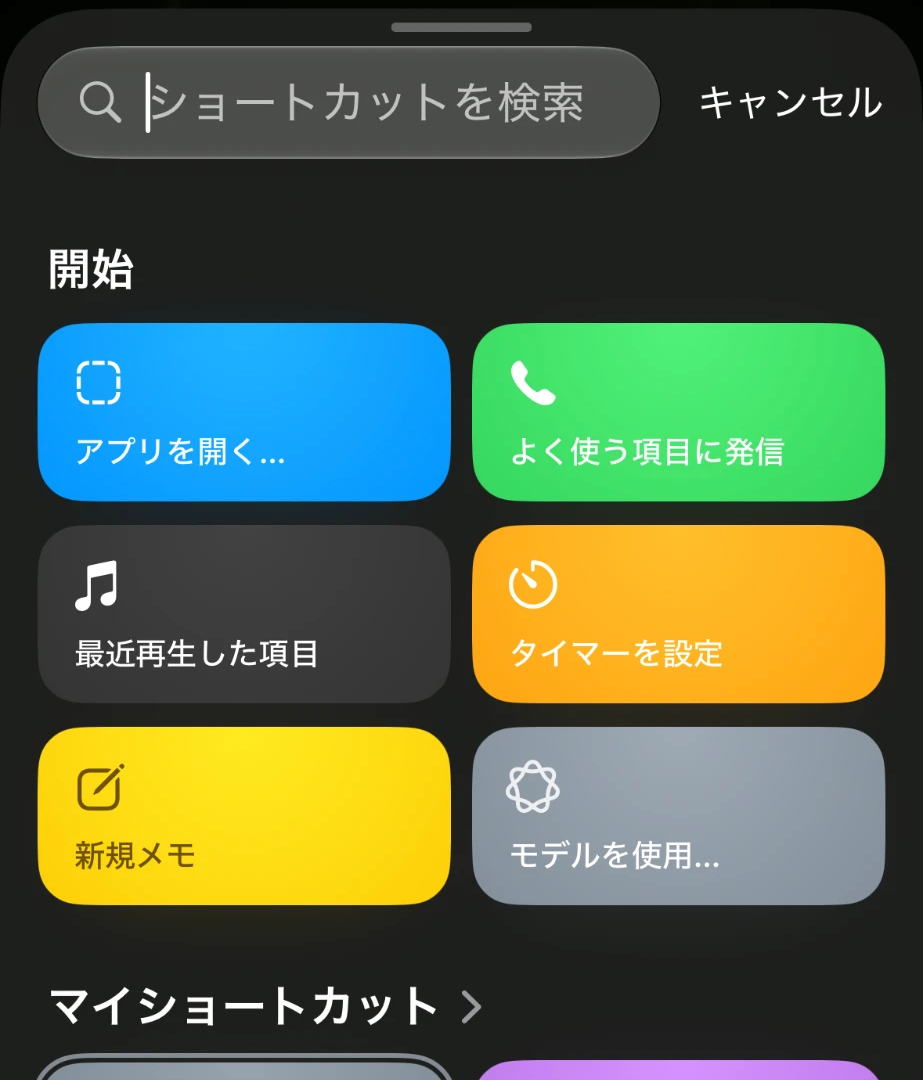
中身は、「メニューから選択」と、各項目の下の「アプリを開く」だけです。項目は「テスト1」から「テスト3」までの3つで、開くアプリは未設定です。
- リンクを開き、ショートカットを追加する
- 「テスト1」などの項目名を、自分が使うアプリの名前に変える
- 各項目の下の「アプリを開く」で、対応するアプリを選ぶ
- 項目が足りなければ「新規項目を追加」で増やす
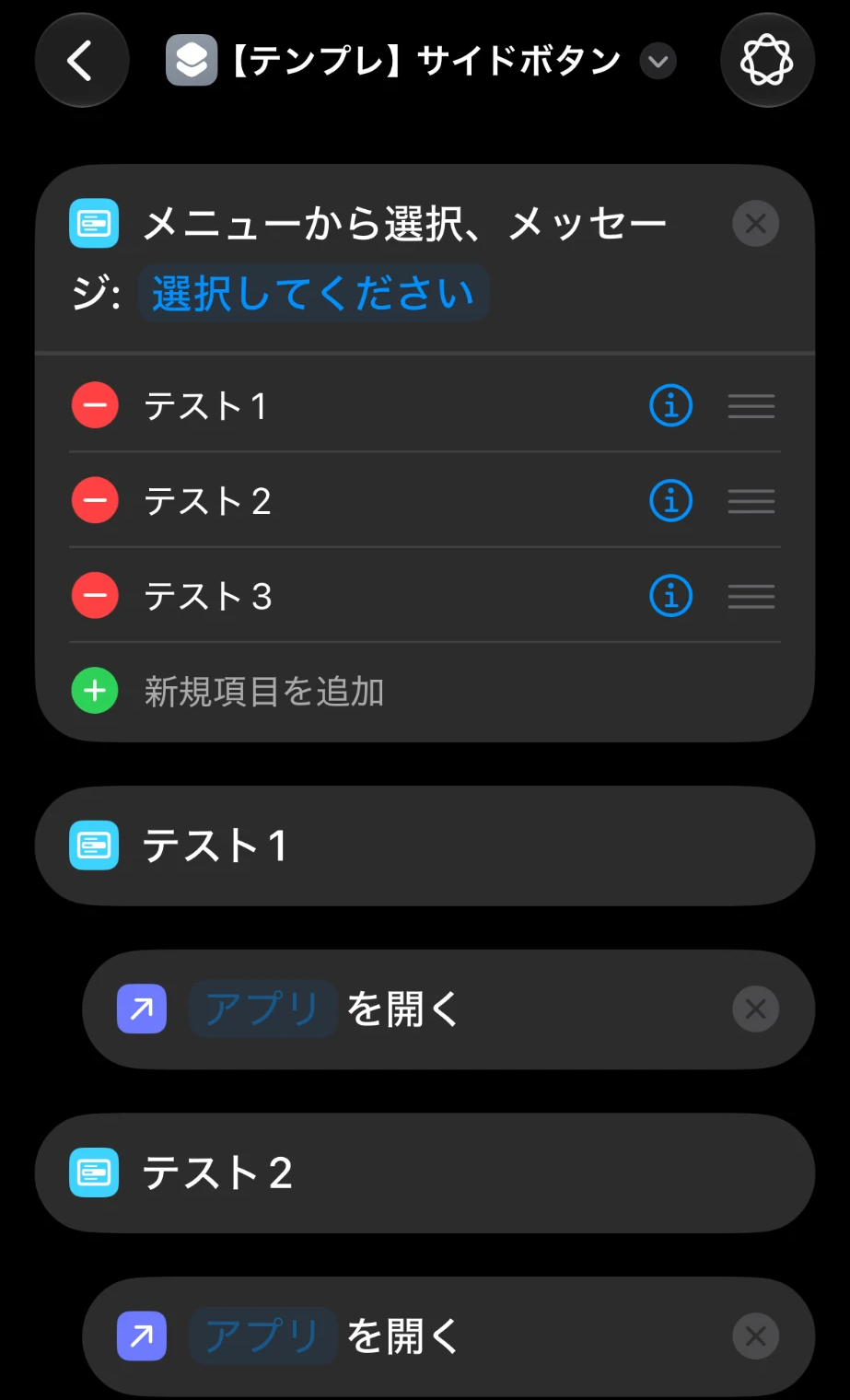
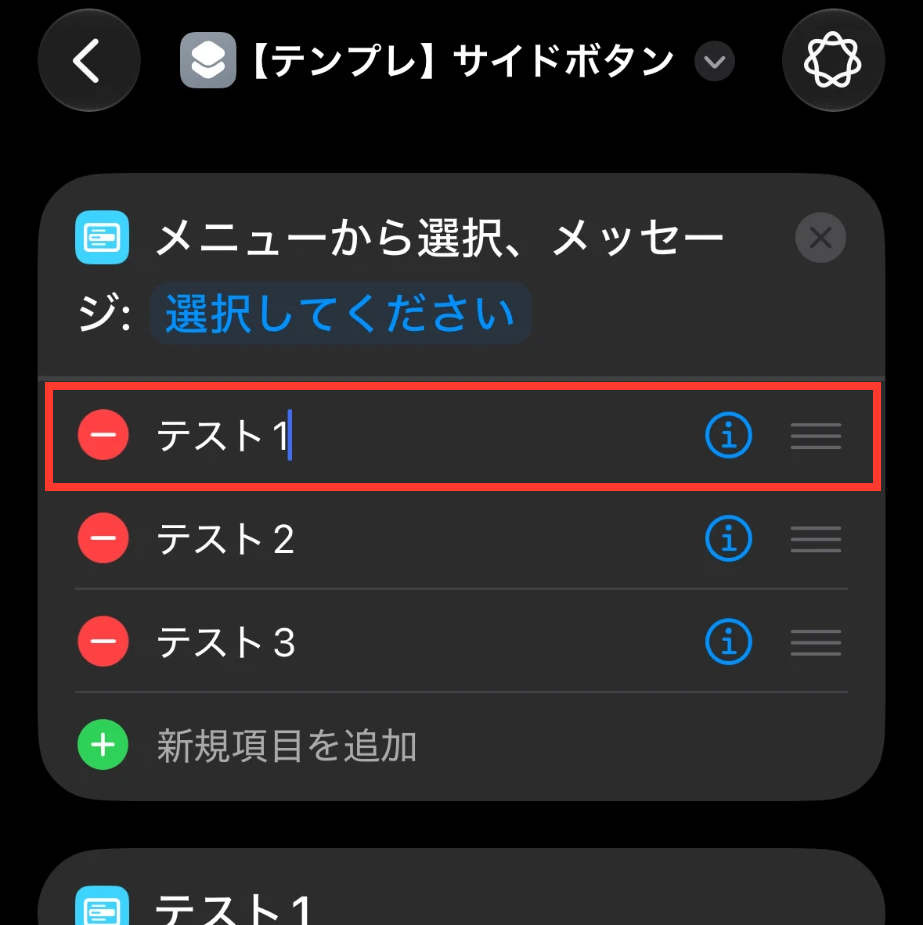
項目名を変えるには、「メニューから選択」の中の項目名(「テスト1」など)をタップして、書き換えます。下の「アプリを開く」のまとまりの名前も、同じ名前に変わります。
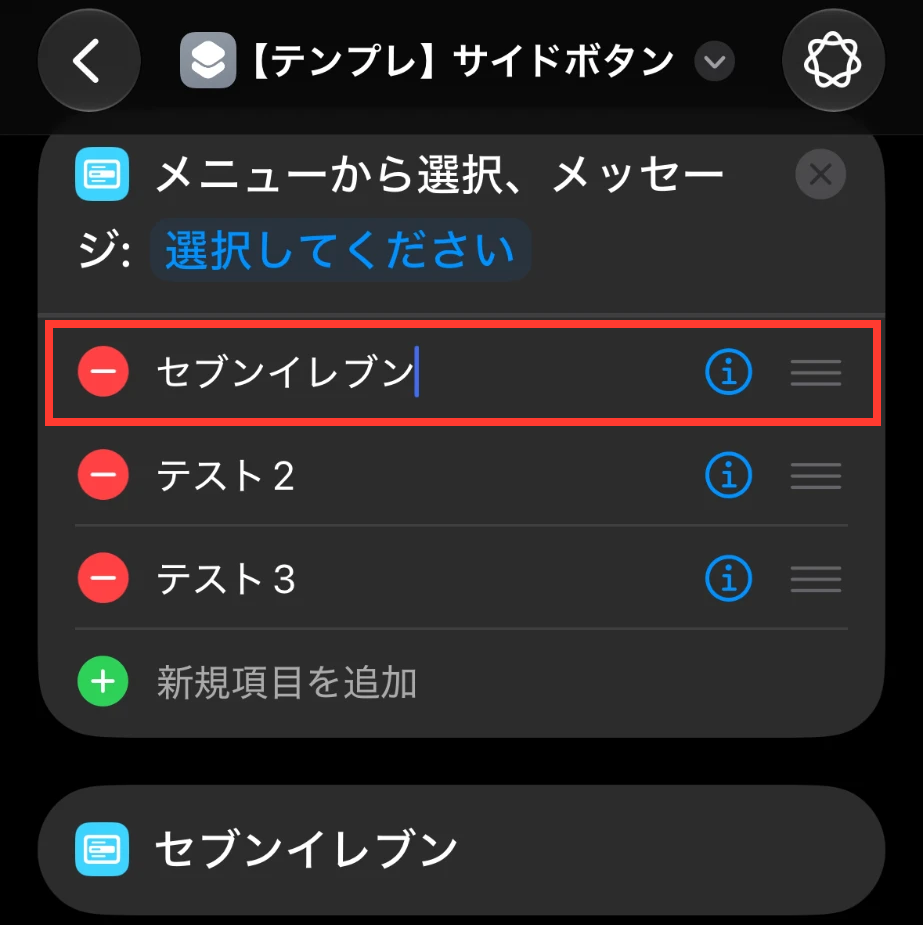
項目の数や順番は、人それぞれ使いやすい形があります。私のメニューは、あくまで一例です。項目は、使うアプリの数に合わせて、減らしたり増やしたりできます。
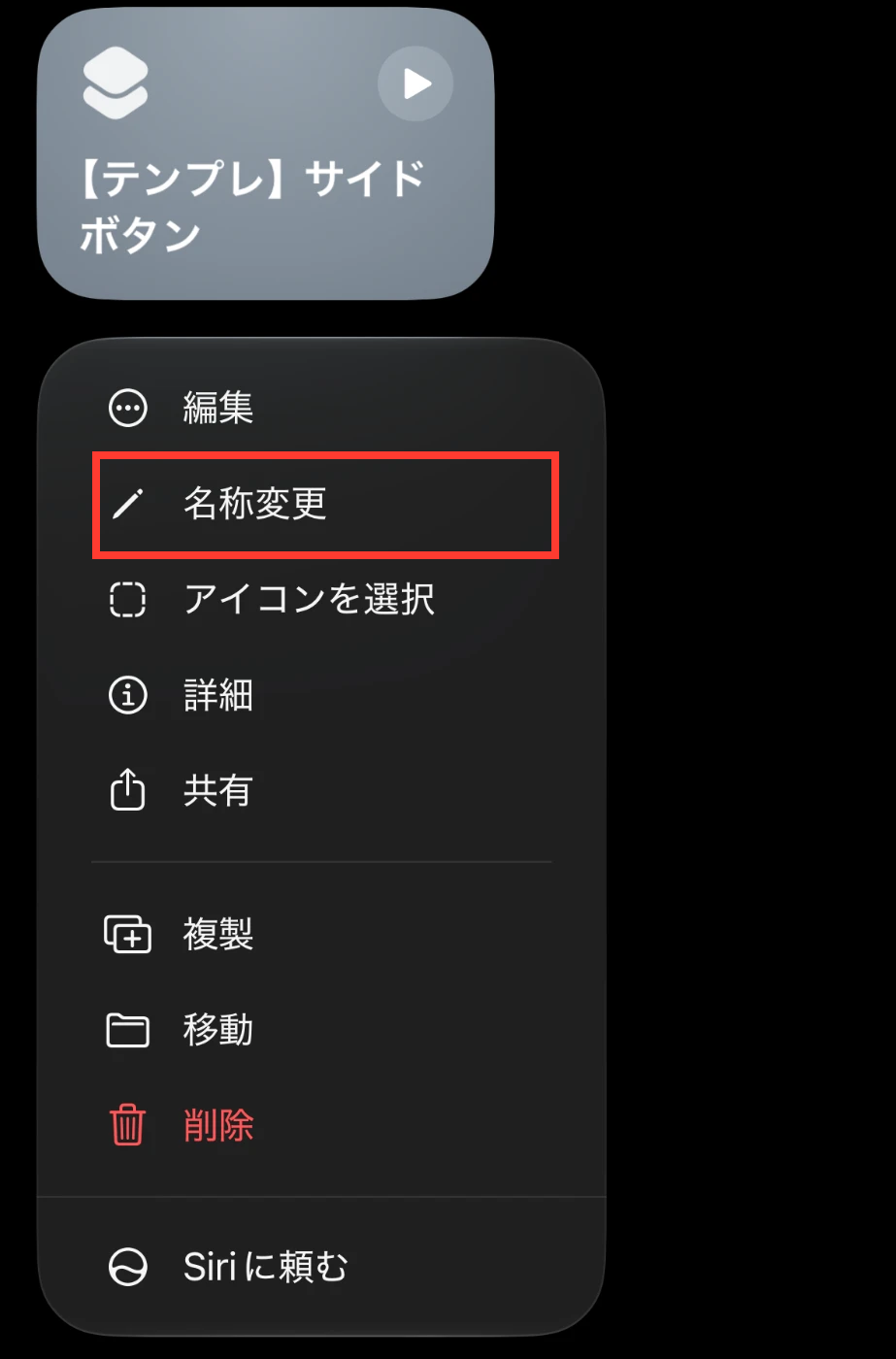
ショートカットの名前は、変えられます。ショートカットアプリで、ショートカットを長押しして、「名称変更」を選びます。
2-A. アクションボタンに割り当てる
アクションボタンの手順
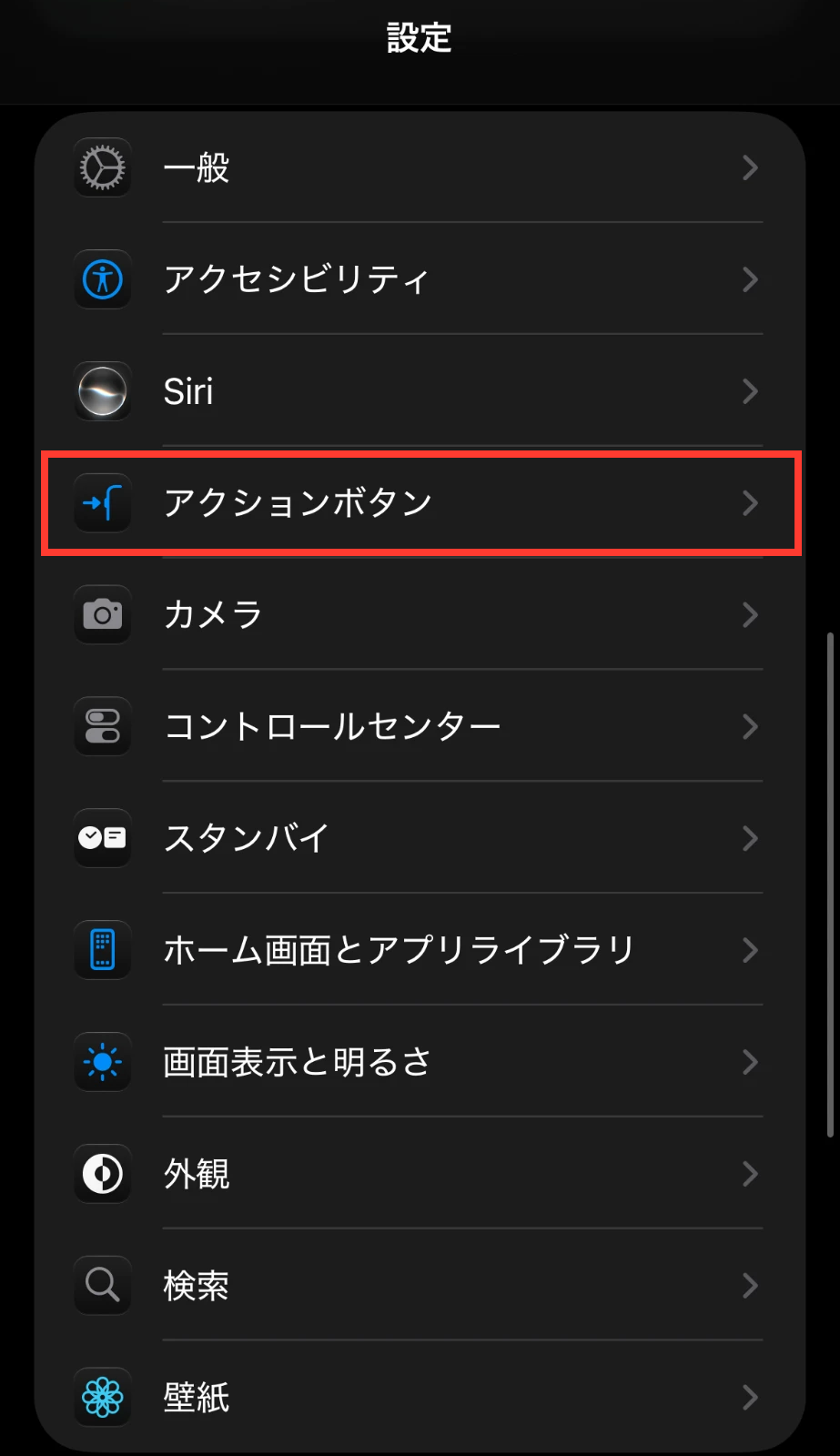
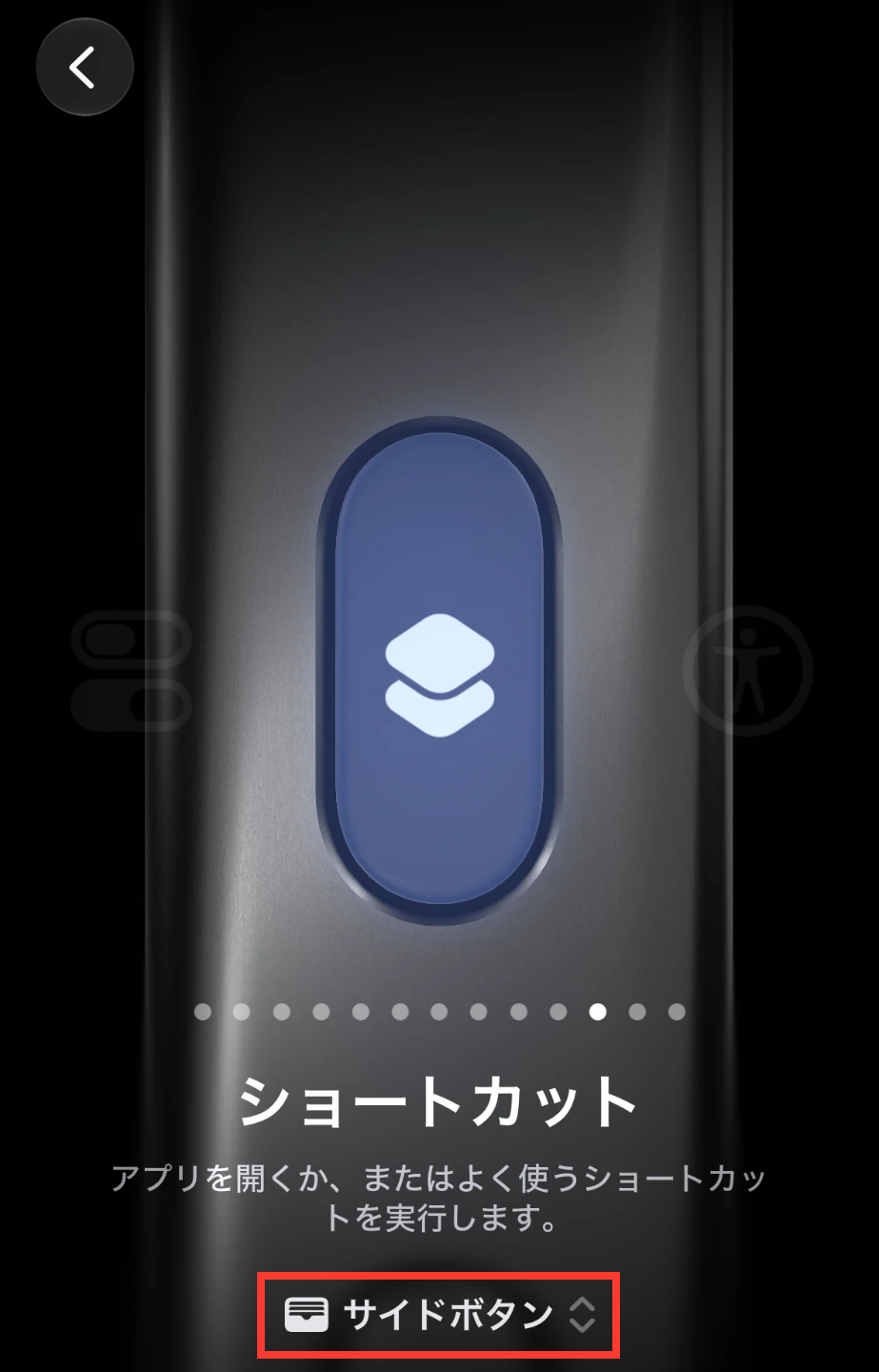
設定アプリで「アクションボタン」を開き、「ショートカット」の画面まで切り替えます。画面の下にあるショートカット名をタップすると、ショートカットを選ぶ画面が開くので、追加したショートカットを選びます。
アクションボタンをすでに別の用途で使っている場合は、次の背面タップに割り当てる方法もあります。
2-B. 背面タップに割り当てる(アクションボタンがない場合)
背面タップの手順
アクションボタンがないiPhoneでも、「背面タップ」の項目があれば、同じショートカットを割り当てられます。背面をダブルタップすると、メニューが出る形にできます。
- 設定アプリで「アクセシビリティ」を開く
- 「タッチ」を開く
- 「背面タップ」を開く
- 「ダブルタップ」を開く
- 「ショートカット」を選び、追加したショートカットを選ぶ
選ぶ項目は、画像の赤枠で示しています。
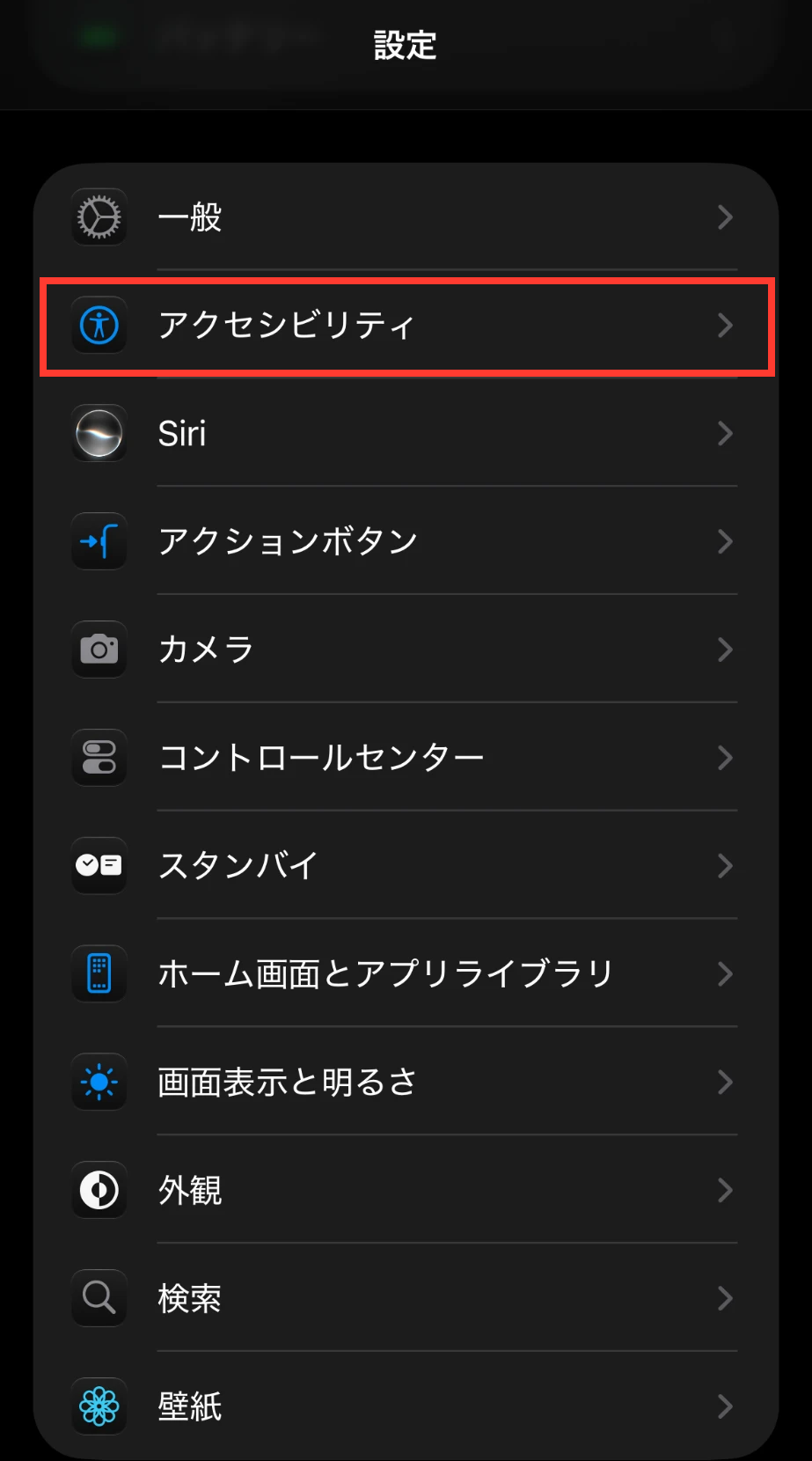
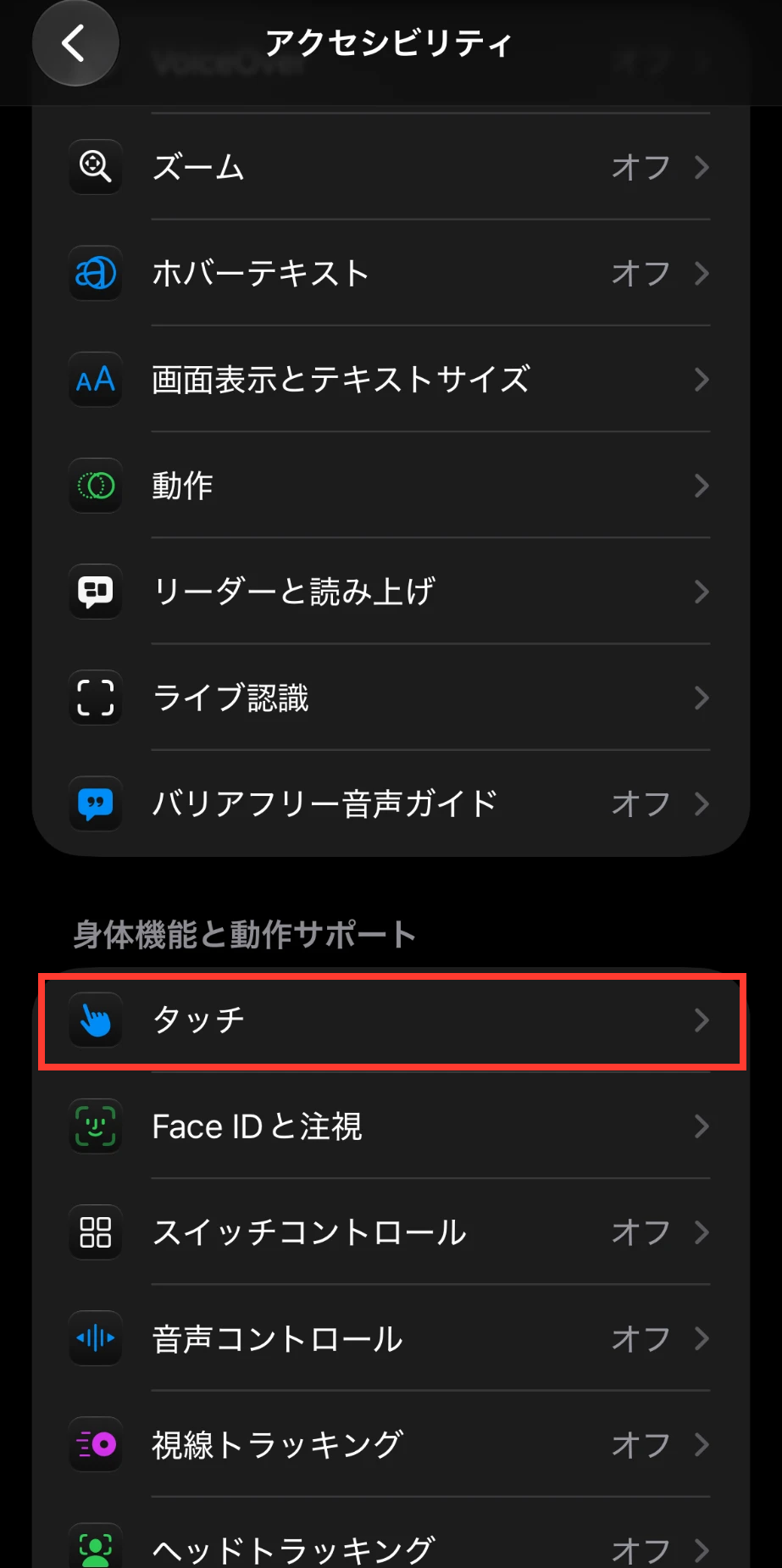
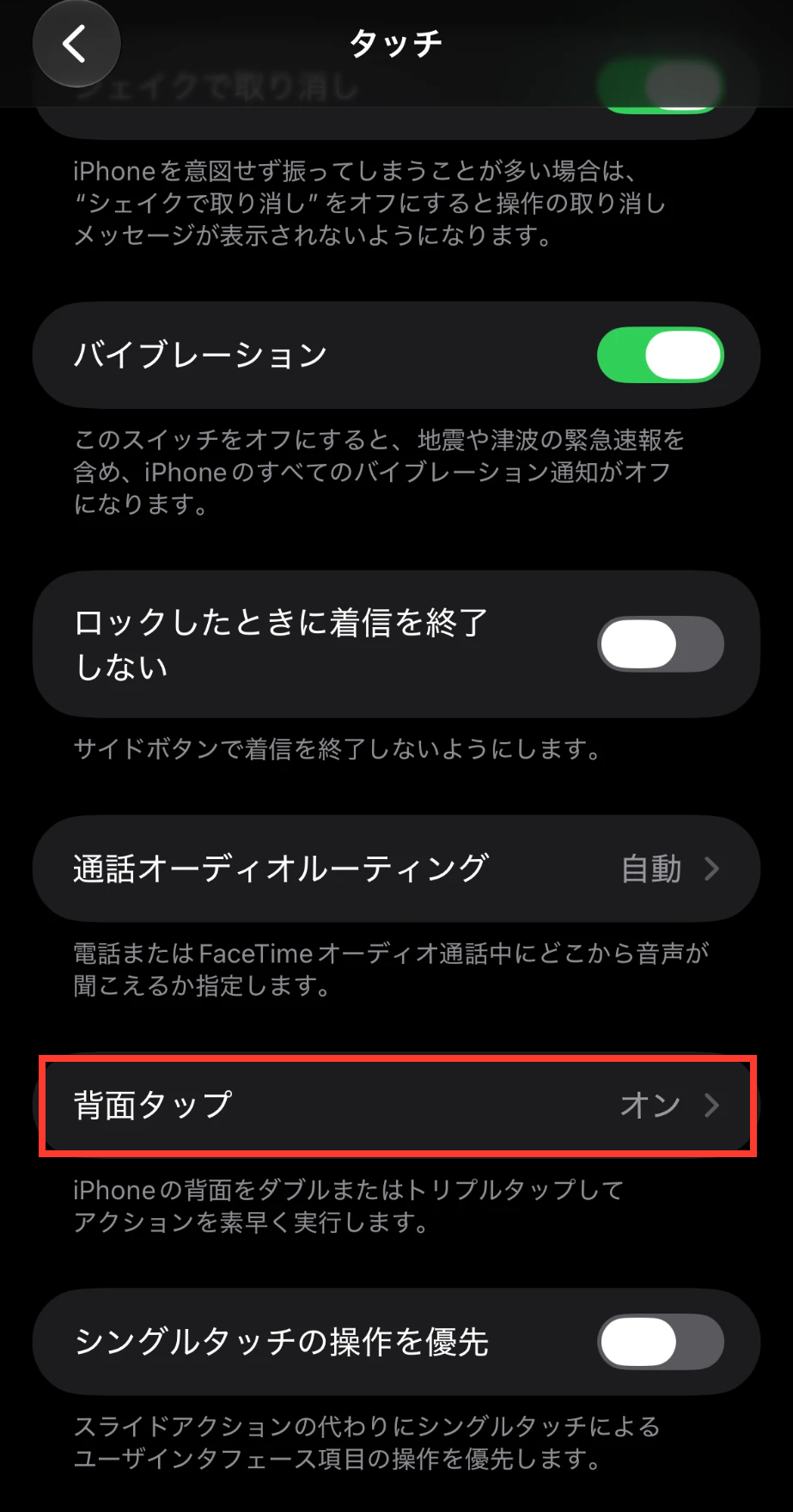
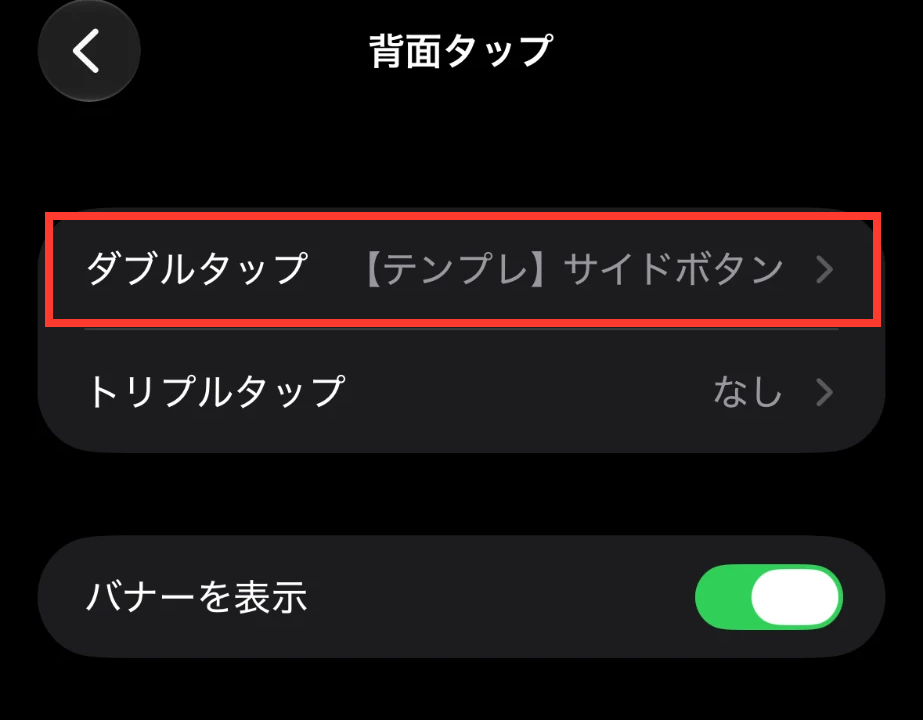
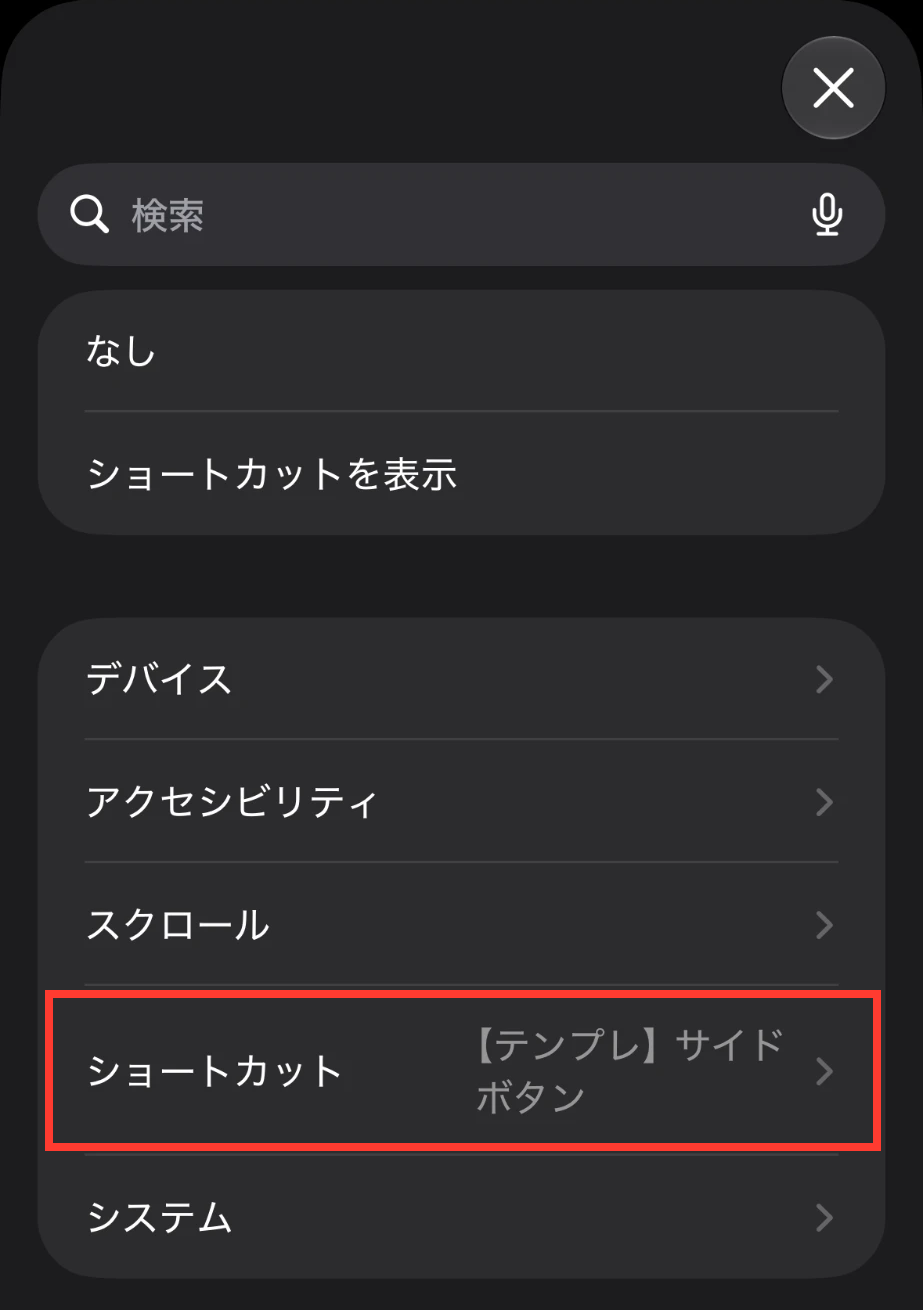
背面タップは、必ずロックを解除してから使います。ホームボタンのあるiPhone(iPhone SEなど)は、指紋認証でロックを解除したあとに、背面をダブルタップします。iPhone SE(第2世代)で確認しました。
背面の上のほうをダブルタップすると、ケースを付けていても、割と反応します。誤作動が気になるときは、ダブルタップではなく、トリプルタップに割り当てる方法もあります。
背面をコツコツたたく癖があったり、振動があったりすると、誤作動する可能性があります。私は、誤作動が起きたことはありません。
割り当てる前の試運転と、元に戻す方法
ショートカットアプリで、作ったショートカットを開き、画面右下の再生ボタンを押すと、割り当てる前に動きを確かめられます。
元に戻すときは、アクションボタンの設定で別の機能を選び直します。背面タップは、割り当てを「なし」にします。
私のメニューの中身
- ウォレット:iPhoneのウォレットアプリを開く
- d払い:決済アプリ
- PayPay:決済アプリ
- セブン:セブン-イレブンのアプリ
- JRE:JR東日本のポイントアプリ
- Coke ON:自動販売機で使うアプリ
- ジハンピ:自動販売機のアプリ
- スターバックス:プリペイド式のアプリ
並べ方のコツ
メニューの一番上は、私の持ち方では親指で押しにくい位置にあります。そのため、一番上には使う頻度が低いウォレットを置き、よく使う項目は3行目あたりから並べています。私が一番使うのはコンビニなので、そのアプリを押しやすい位置に置いています。押しやすさは持ち方で変わるので、自分の手で試して並べてください。項目の数は、10個くらいまでが目安です。それ以上になると、画面に収まらず、スクロールが必要になります。
使っている環境
- 機種:iPhone 16
- iOS:26.7.1
- 呼び出し方:アクションボタン
- 確認日:アクションボタンの手順は2026年11月11日(iPhone 16、iOS 26.7.1)
- 確認日:背面タップの手順は2026年11月13日(iPhone 16、iOS 26.7.1)。iPhone SE(第2世代、iOS 16.3.1)でも、同じ日に確認しました
使うときの流れと、注意点
ロック中の流れ
アクションボタンは、ロックされた状態でも、次の順に動きます。私のiPhone 16では、項目を選ぶと、アプリが開く前に、端末の顔認証が行われました。背面タップの場合は、「2-B」を見てください。
- アクションボタンで、メニューが出る
- 項目を選ぶ
- アプリが開く前に、端末の顔認証が行われる
- アプリが開く
- アプリに認証機能があれば、アプリ側の認証やログイン画面が出る
アプリごとの認証の違いと、認証機能のないアプリ
アプリごとの違い
端末の顔認証のあとの動きは、アプリに認証機能があるかどうかで変わります。
- d払い:アプリ側で顔認証が出る
- PayPay:端末の顔認証だけで開く
- JRE(JR東日本のポイントアプリ):ログイン画面が出る
- セブン:アプリ側に認証機能がないので、端末の顔認証のあと、すぐに開く
- スターバックス:プリペイド式のアプリ。入金するときは、アプリ内で認証が必要。支払うときは、認証なしでQRコードが出る
アプリを開いたあと、支払いや入金の操作をするときの認証は、アプリによって違います。私が使っているアプリで確認した動きです。上に挙げていないアプリは、自分で確かめてください。
認証機能のないアプリは?
アプリに認証機能がなくても、iPhoneの機能でロックをかけることはできます。ホーム画面でアプリを長押しして、「Face IDを必要にする」を選ぶ方法です。
ただ、このメニューから開く場合は、項目を選んだ時点で端末の顔認証がすでに行われています。そのため、重ねてかけても、追加の守りにはなりにくいです。
気をつけたい点
- 他の人に見られたくない項目は、メニューに入れないか、名前を変えてください。アクションボタンでは、ロック画面にも項目名が出ます。
- 顔認証が使えない場合は、アプリは起動しません。Apple Watchで端末のロックを解除すれば、ショートカットは続きます。
- iPhoneのロックが解除された状態では、このショートカットがなくても、アプリを開いて支払いなどの操作ができてしまいます。これは、このショートカットがあってもなくても、同じです。ロックを解除したままの状態で、他の人にiPhoneを渡さないようにしてください。
- メニューに入れるアプリは、自分のiPhoneで、選んだあとの動きを確かめてから決めてください。
- iOSのバージョンによって、設定の項目名や画面、動きが変わる場合があります。
まとめ
アプリを探してタップする手間が、アクションボタンを押してメニューから選ぶだけに変わりました。1回の差は小さい変化です。何秒速くなったかは計っていませんが、積み重ねで時短になっていると感じています。
次にやることは、3つです。
- 冒頭のボタンから、テンプレートを追加する
- 「テスト1」などを、自分が使うアプリの名前に変えて、アプリを選ぶ
- アクションボタン(または背面タップ)に割り当てる。割り当てる前に、ショートカットアプリで試運転もできる
このブログについて
このブログ「Small Shift」は、「小さな工夫で、自分の時間を。」をテーマにしています。筆者のまついは、プログラマーを経て、コンサルタントとして働く会社員です。実際に使っているiPhoneのショートカットや、仕事を進める工夫を紹介しています。バイクやキャンプについても、自分なりの選び方や楽しみ方を書いています。


コメントを残す