
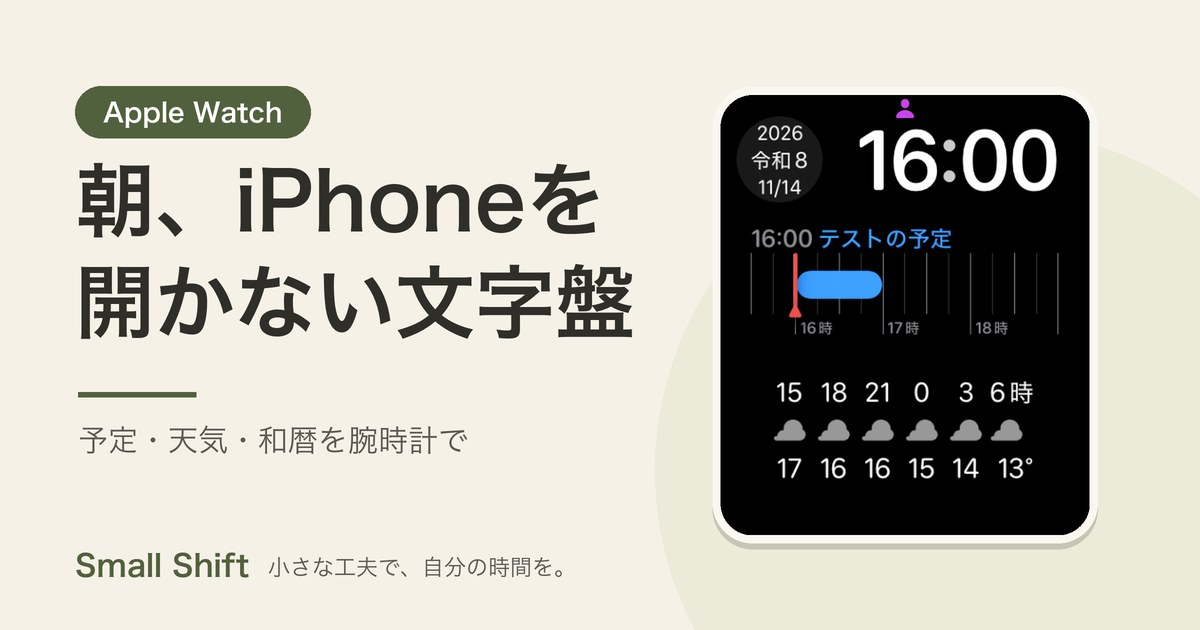
朝、予定と天気を確認するためにiPhoneを開いていませんか。
私は、Apple Watchの文字盤に必要な情報を並べて、腕時計を見るだけで確認しています。この記事では、その設定と、使ってみて便利だと感じた点を紹介します。
この記事は、すでにApple Watchを持っている方向けの設定記事です。これから買うかどうか考えている方は、先に「用意するもの(費用)」を見てください。「Apple Watchはいらない」という意見もありますが、朝に知りたい情報が腕時計を見るだけで分かる点は、私にとって便利でした。
対応機種:CalCsのストア記載では、この記事のモジュラーデュオは、SEシリーズを除くSeries 7以降が対象で、watchOS 26.0以降が必要です(2026年11月14日確認)。対応機種を持っている場合、必要なアプリ代はCalCsの100円です。ウェザーニュースは無料版で、カレンダーはApple Watchに入っています。
私の文字盤の構成
使っているのは次の環境です。
- Apple Watch Series 10
- watchOS 27.2.1
- 動作確認日:2026年11月14日
- 文字盤:モジュラーデュオ
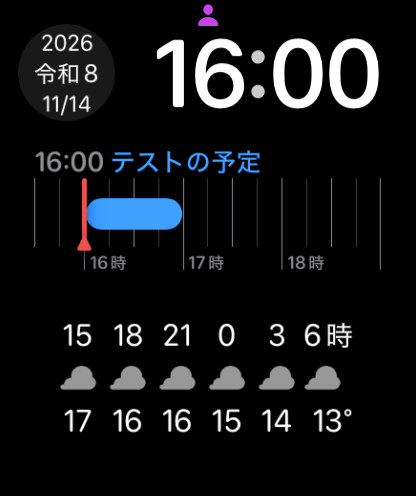
文字盤には、左上、中、下の3つの枠に、次の3つを表示しています。
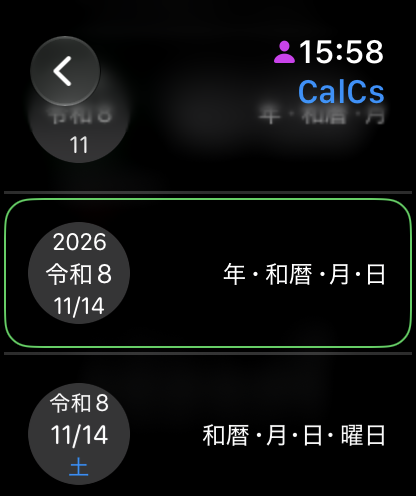
左上:CalCs(日付と和暦)
日付を西暦と和暦で表示します。表示形式は複数あり、私は「年・和暦・月・日」を選んでいます。
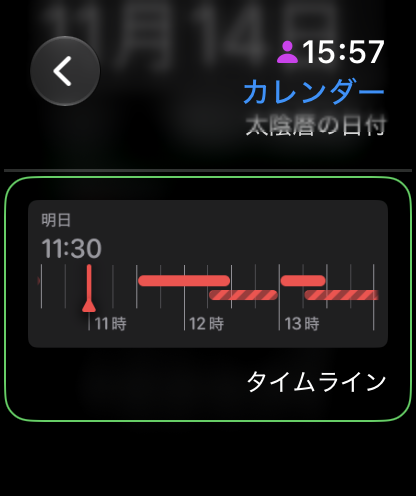
中:カレンダー(予定のタイムライン)
今日の予定が時間軸で表示されます。カレンダーのコンプリケーションは複数の表示から選べ、私は「タイムライン」を選んでいます。予定がないときは「以後予定なし」と表示されます。
下:ウェザーニュース(気温と天気)
ウェザーニュースの表示は「3時間ごとの天気」を選んでいます。3時間ごとの天気と気温が並びます。私は無料版で表示しています。
使ってみて便利だと感じたこと
朝にiPhoneを開かなくなった
朝は、腕時計を見るだけで今日の予定が分かります。
着替える前に、服装と傘を決められる
朝起きて、着替える前に、今日の気温と雨の予報を時計で確認できます。何を着ていくか、傘を持っていく必要があるかを、スマホを見ずに決められる点が便利です。
和暦がすぐ分かる
市役所などで書く書類には、和暦で記入するものがあります。そのとき、日付の確認だけでなく、令和何年かもすぐ分かります。普段は西暦で覚えているので助かります。
用意するもの(費用)
設定の前に、必要なものと費用を確認してください。金額と対応条件は、2026年11月14日に公式サイトで確認したものです。変わることがあるので、購入前に最新の情報を確認してください。
Apple Watch本体
先に注意です。CalCsのストア記載では、この記事のモジュラーデュオはSEシリーズが対象外です。表の最安のSE 3では、この設定をできない可能性があります。
| モデル | 価格(Apple公式・税別) |
|---|---|
| Apple Watch Series 12 | 71,800円から |
| Apple Watch Ultra 4 | 142,800円から |
| Apple Watch SE 3(CalCsの記載ではモジュラーデュオは対象外) | 41,800円から |
価格は、Appleの購入ページ(SE 3、Ultra 4)の表示で、税別です。Series 12は、これらのページ内の比較表示の金額です。私が使っているのはSeries 10で、上の表の最新モデルでは動作を試していません。
アプリ
- CalCs:¥100、アプリ内購入あり(内容はチップ)。watchOS 26.0以降が必要です。Apple Watch Series 5以前とSE(第1世代)は対象外で、モジュラーデュオはSEシリーズを除くSeries 7以降とされています。(App Store)
- ウェザーニュース:無料、アプリ内購入あり(会員プランなど)。Apple WatchはwatchOS 10.0以降が必要です。私は無料版で使っています。(App Store)
- カレンダー:Apple Watchに入っているアプリです。
CalCsは、iPhoneのApp Storeから入れるとApple Watchに表示されないことがあります。その場合は、Apple Watch上のApp Storeで「CalCs」を探して、再ダウンロードする案内が公式にあります。先にアプリを入れてから、次の設定に進んでください。
設定のしかた
設定は、iPhoneのWatchアプリで行います。手順はAppleの公式サポート(文字盤を変更する)と、私の実際の画面にもとづいています。コンプリケーションとは、文字盤に並べる、アプリの情報の表示のことです。
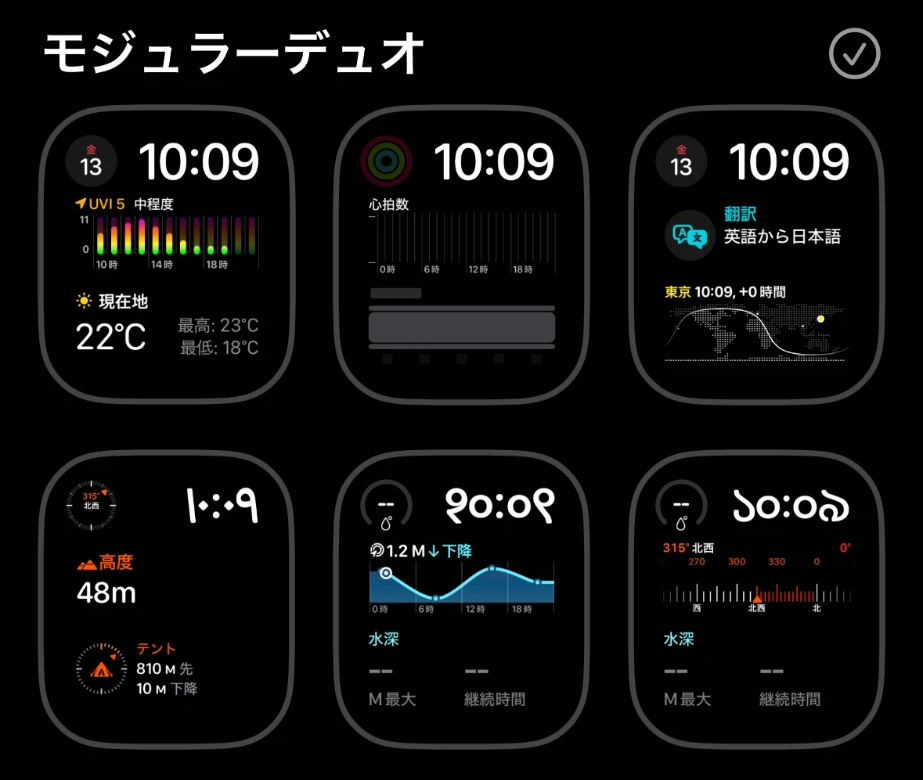
次の画像は、手順2の画面です。モジュラーデュオのレイアウトが6つ並んでいます。
- iPhoneで「Watch」アプリを開き、下の「文字盤ギャラリー」をタップする
- 「すべての文字盤を表示」をタップして、一覧から「モジュラーデュオ」を探す。6つ並ぶレイアウトのうち、1段目の左端(天気が表示されているもの)をタップする
- 選んだ後の画面で、「コンプリケーション」の「左上」をタップして、CalCsの「年・和暦・月・日」を選ぶ
- 「中」をタップして、カレンダーの「タイムライン」を選ぶ
- 「下」をタップして、ウェザーニュースの「3時間ごとの天気」を選ぶ(一覧では「weathernews」と表示されます)
- 画面上の「Watchに追加」をタップする
注意点と限界
- CalCsは、Ver.2.0より前に配置したコンプリケーションが引き継がれないと、App Storeに記載があります。
- ウェザーニュースで「現在地」を使うには、Apple Watch本体で位置情報の許可が必要です。(ウェザーニュース公式ヘルプ)
- 表示できるのは、文字盤の枠に収まる範囲だけです。天気は3時間ごとに6つ並ぶ形です。
- この記事の設定と動作は、Apple Watch Series 10、watchOS 27.2.1、2026年11月14日のものです。
まとめ
朝にiPhoneを開く回数を減らしたい人は、よく見る情報だけを文字盤に並べる方法があります。予定、天気、和暦のうち、自分に必要な組み合わせを選ぶと使いやすくなります。
Apple Watchは、支払いなど、他の機能も使っています。それらは別の記事で紹介します。
同じように、手間を減らす工夫として、iPhoneでは、アクションボタンなどから支払いアプリをすばやく開く設定を使っています。手順は、アクションボタンか背面タップで支払いアプリをすばやく開く|iPhoneショートカットのメニューで紹介しています。

コメントを残す